Domain anhängen.de kaufen?
Wir ziehen mit dem Projekt
anhängen.de um.
Sind Sie am Kauf der Domain
anhängen.de interessiert?
domain@kv-gmbh.de · 0541-91531010
Domain anhängen.de kaufen?
Wie kann ich zwei Bilder zusammenfügen iPhone?
Um zwei Bilder auf deinem iPhone zusammenzufügen, kannst du eine Collagen-App aus dem App Store herunterladen. Es gibt viele kostenlose Apps, die es dir ermöglichen, Bilder zu kombinieren und zu bearbeiten. Öffne die App, wähle die Option zum Zusammenfügen von Bildern aus und lade die beiden Bilder hoch, die du kombinieren möchtest. Du kannst dann die Größe, Position und Ausrichtung der Bilder anpassen, um sie zu einem neuen Bild zusammenzufügen. Speichere das fertige Bild auf deinem iPhone und teile es mit anderen, wenn du möchtest. **
Wie kann man 2 Bilder zusammenfügen iPhone?
Um 2 Bilder auf einem iPhone zusammenzufügen, kannst du eine Collage-App aus dem App Store herunterladen. Es gibt viele kostenlose Apps, die es dir ermöglichen, Bilder zu kombinieren und zu bearbeiten. Öffne die App, wähle die gewünschten Bilder aus und platziere sie in der gewünschten Anordnung. Du kannst auch Filter, Texte und Aufkleber hinzufügen, um deine Collage zu personalisieren. Speichere dann das fertige Bild auf deinem iPhone oder teile es direkt auf Social-Media-Plattformen. **


Ähnliche Suchbegriffe für IPhone
Top-Angebote
Produkte zum Begriff IPhone:
-
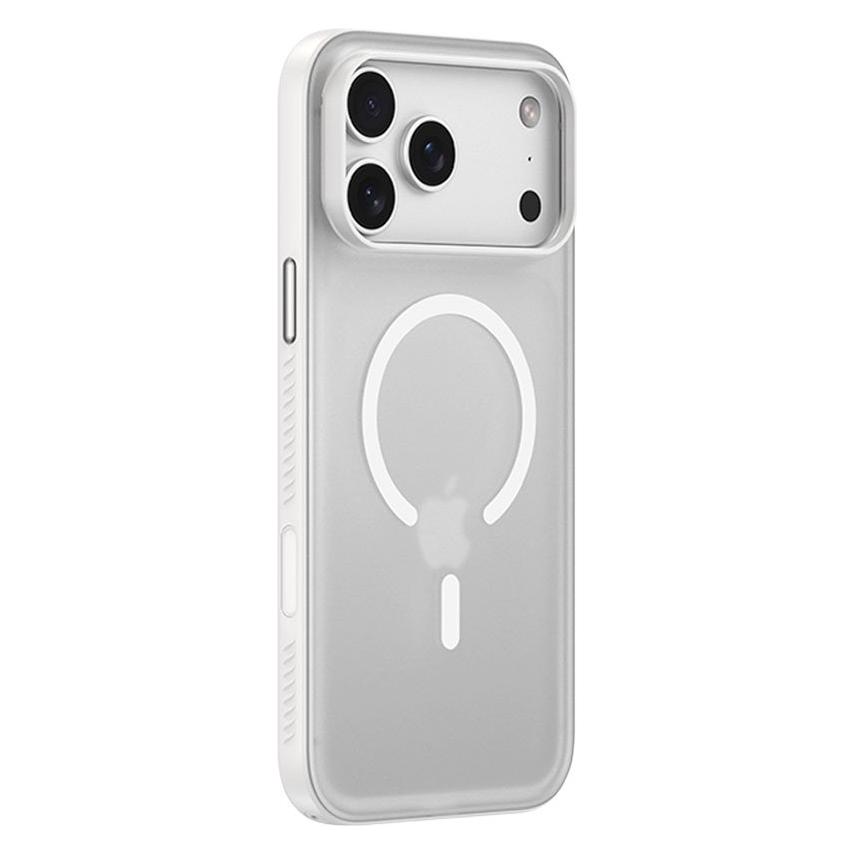
Devia Light Ripple weiss / Schutzhülle / Apple iPhone 18 Pro / Magnetische Befestigung (Apple iPhone 18 Pro) (6942297155220)Devia Light Ripple weiss / Schutzhülle / Apple iPhone 18 Pro / Magnetische Befestigung (Apple iPhone 18 Pro) (6942297155220)73,90 €*Versand: 0,00 €Sichere Weiterleitung zum Anbieter

-
Wie kann ich 2 Videos zusammenfügen iPhone?
Um 2 Videos auf deinem iPhone zusammenzufügen, benötigst du eine Video-Bearbeitungs-App aus dem App Store. Es gibt verschiedene Apps wie iMovie, Splice oder InShot, die diese Funktion bieten. Lade die gewünschten Videos in die App hoch und platziere sie in der gewünschten Reihenfolge auf der Timeline. Du kannst auch Übergänge, Texte, Musik und Effekte hinzufügen, um dein Video zu personalisieren. Sobald du mit dem Bearbeiten zufrieden bist, kannst du das Video exportieren und auf deinem iPhone speichern oder direkt in sozialen Medien teilen. Vergewissere dich, dass du genügend Speicherplatz auf deinem Gerät hast, um das fertige Video zu speichern. Mit diesen Schritten kannst du ganz einfach 2 Videos auf deinem iPhone zusammenfügen und ein professionell aussehendes Video erstellen. **
-
Wie kann ich beim iPhone Favoriten hinzufügen?
Um beim iPhone Favoriten hinzuzufügen, musst du die Kontakte-App öffnen. Suche den Kontakt, den du als Favorit hinzufügen möchtest, und tippe auf sein Profil. Anschließend scrollst du nach unten und wählst die Option "Zu Favoriten hinzufügen" aus. Du kannst auch die Favoriten-Liste in der Telefon-App öffnen und dort neue Kontakte hinzufügen. Hast du weitere Fragen dazu? **
-
Wie kann ich Nachrichten zum iPhone-Wecker hinzufügen?
Um Nachrichten zum iPhone-Wecker hinzuzufügen, musst du die "Uhr" App öffnen und auf den Tab "Wecker" gehen. Wähle dann den gewünschten Wecker aus oder erstelle einen neuen. Tippe auf "Ton" und scrolle nach unten, um die Option "Nachrichten" auszuwählen. Hier kannst du einen Text eingeben, der als Benachrichtigung beim Weckton angezeigt wird. **
-
Was ist der Unterschied zwischen "hinzufügen" und "anfügen"?
Der Unterschied zwischen "hinzufügen" und "anfügen" liegt in ihrer Bedeutung und Verwendung. "Hinzufügen" bedeutet, etwas zu einer bereits bestehenden Liste oder Gruppe von Dingen hinzuzufügen. "Anfügen" hingegen bedeutet, etwas an etwas anderes anzuhängen oder anzubringen, zum Beispiel eine Datei an eine E-Mail anfügen. **

Wie lösche ich Wlan Verbindung iPhone?
Um eine WLAN-Verbindung auf deinem iPhone zu löschen, gehe zu den Einstellungen und wähle den Punkt "WLAN" aus. Dort siehst du eine Liste der verfügbaren Netzwerke, tippe auf das Info-Symbol neben dem Netzwerk, das du löschen möchtest. Anschließend wähle "Dieses Netzwerk ignorieren" aus und bestätige die Aktion. Dadurch wird die Verbindung gelöscht und dein iPhone wird sich nicht mehr automatisch mit diesem Netzwerk verbinden. **
Wie kann man Panzerglas auf dem iPhone anbringen?
Um Panzerglas auf dem iPhone anzubringen, musst du zuerst sicherstellen, dass das Display sauber und frei von Staub und Schmutz ist. Dann entferne die Schutzfolie auf der Rückseite des Panzerglases und positioniere es vorsichtig auf dem Display. Drücke es sanft an, um sicherzustellen, dass es gut haftet und keine Blasen entstehen. **
Top-Angebote
Produkte zum Begriff IPhone:
-
Loklik iPhone Handyhüllen-BefestigungSteigern Sie die Qualität individueller iPhone-Hüllen mit dem vielseitigen LOKLiK iPhone Fixture Set, das speziell für die LOKLiK Phone Case Heat Press entwickelt wurde. Dieses langlebige Set enthält eine Halterung für das iPhone 11 und neuere Modelle, die eine präzise Positionierung und gleichmäßige Sublimationsergebnisse auf flachen oder gewölbten Oberflächen garantiert. Eigenschaften Das robuste Design mit Sandstrahl- und Galvanikbeschichtung hält intensiver Nutzung stand und bleibt verschleißfrei. Die verstellbare Halterung passt sich iPhone-Hüllen bis zu einer Größe von 203 x 117 x 20 mm an und sorgt für perfekte Kompatibilität ohne Anpassungsaufwand. So entstehen bei jedem Einsatz blasenfreie, professionelle Full-Wrap-Designs. Einfache Handhabung Der Einrichtungsprozess ist kinderleicht und werkzeugfrei: Halterung in die LOKLiK Transferpresse einlegen An die Handyhüllengröße anpassen Linsenaufkleber auf das Gehäuse kleben Hülle fixieren und zum Heißpressen vorbereiten Ideal für Heimwerker und kleine Produktionen: Kombinieren Sie es mit LOKLiK Sublimationsfolie und leeren Hüllen für endlose Individualisierungsoptionen. Erstellen Sie mühelos makellose, personalisierte iPhone-Hüllen und starten Sie sofort durch.41,28 €*Versand: 5,95 €Sichere Weiterleitung zum Anbieter
-
Wie kann ich zwei Bilder zusammenfügen iPhone?
Um zwei Bilder auf deinem iPhone zusammenzufügen, kannst du eine Collagen-App aus dem App Store herunterladen. Es gibt viele kostenlose Apps, die es dir ermöglichen, Bilder zu kombinieren und zu bearbeiten. Öffne die App, wähle die Option zum Zusammenfügen von Bildern aus und lade die beiden Bilder hoch, die du kombinieren möchtest. Du kannst dann die Größe, Position und Ausrichtung der Bilder anpassen, um sie zu einem neuen Bild zusammenzufügen. Speichere das fertige Bild auf deinem iPhone und teile es mit anderen, wenn du möchtest. **
-
Wie kann man 2 Bilder zusammenfügen iPhone?
Um 2 Bilder auf einem iPhone zusammenzufügen, kannst du eine Collage-App aus dem App Store herunterladen. Es gibt viele kostenlose Apps, die es dir ermöglichen, Bilder zu kombinieren und zu bearbeiten. Öffne die App, wähle die gewünschten Bilder aus und platziere sie in der gewünschten Anordnung. Du kannst auch Filter, Texte und Aufkleber hinzufügen, um deine Collage zu personalisieren. Speichere dann das fertige Bild auf deinem iPhone oder teile es direkt auf Social-Media-Plattformen. **
-
Wie kann ich 2 Videos zusammenfügen iPhone?
Um 2 Videos auf deinem iPhone zusammenzufügen, benötigst du eine Video-Bearbeitungs-App aus dem App Store. Es gibt verschiedene Apps wie iMovie, Splice oder InShot, die diese Funktion bieten. Lade die gewünschten Videos in die App hoch und platziere sie in der gewünschten Reihenfolge auf der Timeline. Du kannst auch Übergänge, Texte, Musik und Effekte hinzufügen, um dein Video zu personalisieren. Sobald du mit dem Bearbeiten zufrieden bist, kannst du das Video exportieren und auf deinem iPhone speichern oder direkt in sozialen Medien teilen. Vergewissere dich, dass du genügend Speicherplatz auf deinem Gerät hast, um das fertige Video zu speichern. Mit diesen Schritten kannst du ganz einfach 2 Videos auf deinem iPhone zusammenfügen und ein professionell aussehendes Video erstellen. **
-
Wie kann ich beim iPhone Favoriten hinzufügen?
Um beim iPhone Favoriten hinzuzufügen, musst du die Kontakte-App öffnen. Suche den Kontakt, den du als Favorit hinzufügen möchtest, und tippe auf sein Profil. Anschließend scrollst du nach unten und wählst die Option "Zu Favoriten hinzufügen" aus. Du kannst auch die Favoriten-Liste in der Telefon-App öffnen und dort neue Kontakte hinzufügen. Hast du weitere Fragen dazu? **
Ähnliche Suchbegriffe für IPhone
-
Devia Light Ripple weiss / Schutzhülle / Apple iPhone 18 Pro / Magnetische Befestigung (Apple iPhone 18 Pro) (6942297155220)Devia Light Ripple weiss / Schutzhülle / Apple iPhone 18 Pro / Magnetische Befestigung (Apple iPhone 18 Pro) (6942297155220)73,90 €*Versand: 0,00 €Sichere Weiterleitung zum Anbieter
-
Ochsenkühn, Anton: iPhone Handbuch + VideokursiPhone Handbuch + Videokurs , Exklusiv im amac-buch Verlag: Das innovative Buch-Video-Konzept Sehen, sofort verstehen und umsetzen Ein Buch aus der Premium-Videobuch-Reihe iPhone Handbuch - mit mehr als 4 h Lernvideos; für iOS alle iPhone-Modelle perfekt Ein iPhone ist viel eher ein Computer als ein Telefon. Bereits mit den Standard-Apps können Sie auf praktische Funktionen wie Navigation, Shopping, Kommunikation via E-Mail oder WhatsApp bzw. Nachrichten zugreifen. Mit der iPhone-Kamera sind tolle Schnappschüsse im Handumdrehen erstellt und mit Effekten angereichert. Die Fotos-App hilft, Ihre Bilder zu optimieren und an Freunde und Familie weiterzugeben. Über zusätzliche Apps kann das iPhone nahezu beliebig erweitert werden. Egal ob Sie mit Ihren Liebsten in Kontakt bleiben wollen, eine Fremdsprache lernen möchten, Hotels oder Reisen buchen, sich über Neuigkeiten informieren etc., das iPhone unterstützt Sie in allen Belangen. Wenn Sie Neueinsteiger in Sachen iPhone sind, dann ist dieses Buch die optimale Anleitung, um von Anfang an alles richtig zu machen. Besitzen Sie bereits längere Zeit ein Apple Telefon, dann finden Sie hier alle Neuerungen von iOS 18/17 umfassend und verständlich beschrieben. Aus dem Inhalt: Der erste Kontakt: Daten von einem bisherigen Telefon übernehmen und sogleich alles korrekt einstellen. Nichts mehr verpassen und alles finden: Das iPhone erinnert Sie an die Medikamenteneingabe genauso wie an wichtige Termine und Erledigungen. Telefonieren mit dem iPhone: Definieren Sie Favoriten, um rasch wichtige Anrufe tätigen zu können. Nutzen Sie die Dual-SIM-Funktion für Reisen ins Ausland. Kommunikation: Bleiben Sie mit Ihren Liebsten per WhatsApp, Mail oder Nachrichten in Kontakt. Das Internet für sich nutzen: Über Safari bekommen Sie im Handumdrehen alle wichtigen Informationen. Weitere Apps, Bücher, etc. erwerben Sie in den diversen Stores auf dem iPhone. Ein Bild sagt mehr als tausend Worte: Das iPhone ist als Kamera unschlagbar. Lesen Sie im Buch, wie tolle Fotos oder Videos entstehen und wie Sie diese verwalten. Das Allroundtalent in der Hosentasche: Auf dem iPhone sind von Beginn an zahlreiche extrem nützliche Apps wie Kalender, Erinnerungen, Übersetzen usw. installiert, die darauf warten, von Ihnen entdeckt zu werden. Was tun, wenn das iPhone Ärger macht: In sehr seltenen Fällen streikt das iPhone. Das Buch zeigt Ihnen, wie Sie Fehler rasch beheben können. , Sonstige > Werkstattbedarf , Erscheinungsjahr: 202310, Produktform: Kartoniert, Autoren: Ochsenkühn, Anton, Seitenzahl/Blattzahl: 280, Keyword: Apple iPhone Betriebsanleitung; iOS 17; iPhone, Fachschema: Apple Computer / iPhone~iPhone~Smartphone / iPhone~Computer / PC-Hardware, Fachkategorie: Digital- und Informationstechnologien: allgemeine Themen, Thema: Optimieren, Warengruppe: HC/Hardware, Fachkategorie: Computerhardware, Thema: Verstehen, Text Sprache: ger, UNSPSC: 49019900, Warenverzeichnis für die Außenhandelsstatistik: 49019900, Verlag: amac-buch Verlag, Verlag: amac-buch Verlag, Verlag: Ochsenkhn, Anton, u. Simone, Länge: 233, Breite: 156, Höhe: 14, Gewicht: 572, Produktform: Kartoniert, Genre: Mathematik/Naturwissenschaften/Technik/Medizin, Genre: Mathematik/Naturwissenschaften/Technik/Medizin, Katalog: deutschsprachige Titel, Katalog: Gesamtkatalog, Katalog: Kennzeichnung von Titeln mit einer Relevanz > 30, Katalog: Lagerartikel, Book on Demand, ausgew. Medienartikel, Relevanz: 0300, Tendenz: +1, Unterkatalog: AK, Unterkatalog: Bücher, Unterkatalog: Hardcover, Unterkatalog: Lagerartikel,24,50 €*Versand: 0,00 €Sichere Weiterleitung zum Anbieter
-
Wie kann ich Nachrichten zum iPhone-Wecker hinzufügen?
Um Nachrichten zum iPhone-Wecker hinzuzufügen, musst du die "Uhr" App öffnen und auf den Tab "Wecker" gehen. Wähle dann den gewünschten Wecker aus oder erstelle einen neuen. Tippe auf "Ton" und scrolle nach unten, um die Option "Nachrichten" auszuwählen. Hier kannst du einen Text eingeben, der als Benachrichtigung beim Weckton angezeigt wird. **
-
Was ist der Unterschied zwischen "hinzufügen" und "anfügen"?
Der Unterschied zwischen "hinzufügen" und "anfügen" liegt in ihrer Bedeutung und Verwendung. "Hinzufügen" bedeutet, etwas zu einer bereits bestehenden Liste oder Gruppe von Dingen hinzuzufügen. "Anfügen" hingegen bedeutet, etwas an etwas anderes anzuhängen oder anzubringen, zum Beispiel eine Datei an eine E-Mail anfügen. **
-
Wie lösche ich Wlan Verbindung iPhone?
Um eine WLAN-Verbindung auf deinem iPhone zu löschen, gehe zu den Einstellungen und wähle den Punkt "WLAN" aus. Dort siehst du eine Liste der verfügbaren Netzwerke, tippe auf das Info-Symbol neben dem Netzwerk, das du löschen möchtest. Anschließend wähle "Dieses Netzwerk ignorieren" aus und bestätige die Aktion. Dadurch wird die Verbindung gelöscht und dein iPhone wird sich nicht mehr automatisch mit diesem Netzwerk verbinden. **
-
Wie kann man Panzerglas auf dem iPhone anbringen?
Um Panzerglas auf dem iPhone anzubringen, musst du zuerst sicherstellen, dass das Display sauber und frei von Staub und Schmutz ist. Dann entferne die Schutzfolie auf der Rückseite des Panzerglases und positioniere es vorsichtig auf dem Display. Drücke es sanft an, um sicherzustellen, dass es gut haftet und keine Blasen entstehen. **
* Alle Preise verstehen sich inklusive der gesetzlichen Mehrwertsteuer und ggf. zuzüglich Versandkosten. Die Angebotsinformationen basieren auf den Angaben des jeweiligen Shops und werden über automatisierte Prozesse aktualisiert. Eine Aktualisierung in Echtzeit findet nicht statt, so dass es im Einzelfall zu Abweichungen kommen kann. ** Hinweis: Teile dieses Inhalts wurden von KI erstellt.